
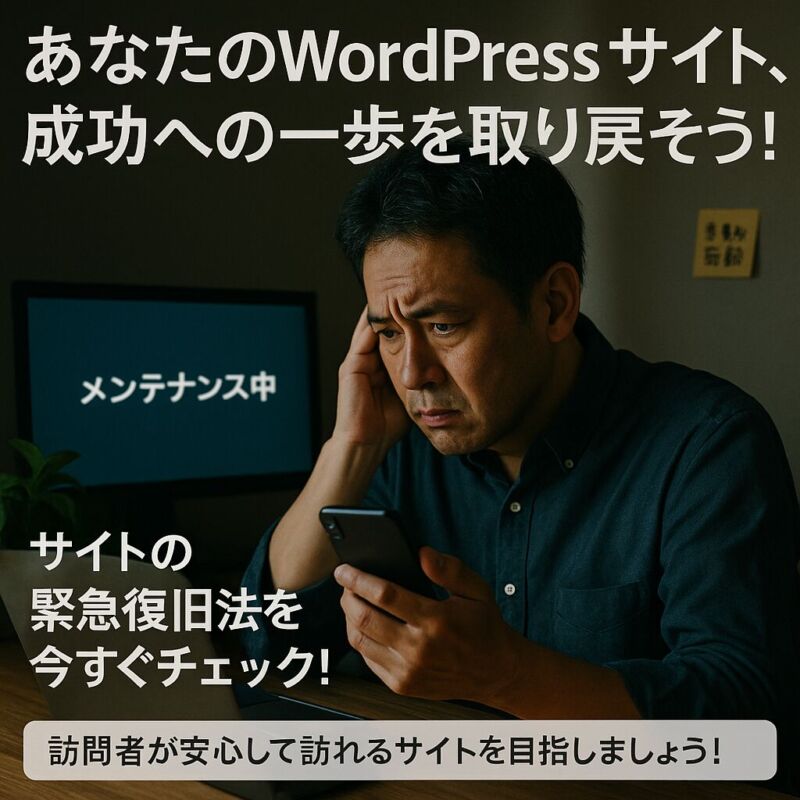
サイトが突然表示されなくなって「明日の商談どうしよう」と冷や汗をかいていませんか?
技術的な知識がない個人事業主にとって、WordPressの突然のトラブルは商談機会の損失や顧客の信頼失墜に直結する恐怖そのものです。「なぜこんなタイミングで」という焦りと「自分には修復できない」という無力感で頭が真っ白になってしまうでしょう。
しかし、WordPress表示トラブルの原因は必ず特定でき、技術初心者でも段階的な診断手順に従えば緊急復旧は可能です。
この記事では、白い画面や500エラーの即座判別法から、データベース接続エラーの3分診断、プラグイン競合の解除まで、明日の商談に間に合う最速復旧アクションを具体的にお伝えします。さらに、今後同様のトラブルを回避するための予防体制構築法も併せて解説いたします。
10年間で数百件のWordPressトラブルを解決してきた経験から、あなたでも必ず復旧できる道筋をご案内します。
 AIみさき
AIみさき突然のサイト停止で商談機会を失う恐怖
サイトが見られなくなる。明日、重要な商談を控えているコンサルタントのあなたにとって、これは背筋が凍るような事態でしょう。クライアントへのプレゼン資料が開かないのと同様に、ビジネスの生命線であるサイトが突然機能しなくなるのは、まさに恐怖そのものです。
これまで積み上げてきた信頼が、この一瞬で崩れ去る。頭の中が真っ白になるような感覚に、胃のあたりがキリキリと痛むかもしれません。よりによってこのタイミングで、と悔しさが込み上げますよね。
「自分でやればコストが抑えられる」と安易に考えて、サーバーやセキュリティ管理を放置してきた自分への罪悪感に、今、押しつぶされそうになっている方もいるのではないでしょうか。しかし、ご安心ください。あなたのサイトは必ず復旧できます。
数々のサイト障害を解決してきた私たちが、その不安な気持ちに寄り添い、具体的な解決の道筋を示します。
WordPress技術知識ゼロの個人事業主が陥る無力感
WordPressの専門知識がない中で、サイトが突然ダウンすると、まるで深い沼にはまったような無力感に襲われるでしょう。エラーメッセージを見ても意味が分からず、どこに問い合わせて良いかも分からず、手も足も出ない状況に、呼吸すら浅くなるような焦りを感じていませんか。
「自分だけがこんな状況なのか」と孤独感に苛まれ、ビジネスの進め方自体に自信を失いかけているかもしれません。コンサルタントとして顧客に価値を提供する立場でありながら、自分のサイト一つ管理できない現実に、屈辱感を覚えることすらあるでしょう。
しかし、諦める必要は全くありません。技術知識がなくても、解決への道筋は確実に存在します。大切なのは、適切な手順で原因を特定し、的確な対処を行うこと。私たちはそのお手伝いをします。
WordPressサイトが表示されない原因は必ず特定できます。技術初心者でも緊急復旧は可能ですから、希望を持ってこの先を読み進めてください。「運営する集客サイトが突然表示されなくなり、新規顧客獲得の機会を失っている」。明日への重要な商談を控えている中で、計り知れない不安と焦りを感じていらっしゃるでしょう。技術的な知識がなく、ご自身ではどうすることもできない無力感、そしてサーバーやセキュリティ管理を放置してきたことへの罪悪感も重なっている。そのお気持ち、痛いほどよく分かります。
まるで、コンサルタントとして重要なプロジェクトを進めている最中、肝心のシステムが突然ダウンしてしまったような焦りを感じていらっしゃるのではないでしょうか。何が原因で、どうすればまた動かせるのか、手探りで状況を把握し、冷静に対処していく必要があります。
WordPressサイト表示されない原因は必ず特定できる
しかし、ご安心ください。WordPressの表示トラブルは、闇雲に複雑なわけではありません。これまでの経験から言えば、発生する原因はいくつかのパターンに集約され、一つ一つ丁寧に見ていけば必ず特定できるものです。問題の根源が分からず、ただ不安に思う必要はありません。
プロの目から見れば、WordPressが表示されない原因を突き止めることは、決して難しいことではありません。どこに問題があるのかが分かれば、そこから復旧への道筋は一気に明確になります。まずは現状を落ち着いて把握することが、何よりも大切です。
技術初心者でも緊急復旧は可能という希望
「技術的な知識がないから、自分には無理だ」と、今の状況に無力感を感じていらっしゃるかもしれませんね。ですが、決して諦める必要はありません。WordPressのトラブルは、専門知識がない方でも、適切なガイドがあれば緊急復旧できるケースが非常に多いのです。
データベース接続エラー、プラグインの競合、サーバー側の問題など、一見難しそうな言葉が並んでも、実はそれぞれにシンプルで確立された対処法が存在します。焦る気持ちはよく分かりますが、適切な手順と判断基準を知ることで、きっと現状を打開できるはずです。明日への商談を控えている今、一刻も早い復旧へ向けて、具体的な問題の切り分け方と、緊急時にご自身でできる対処法についてお話ししていきましょう。そうすれば、きっと希望の光が見えてくるはずです。
具体的なトラブルを見極める方法を知り、サイト復旧への第一歩を踏み出しましょう。
運営する集客サイトが突然表示されなくなり、まるで高速道路で突然の交通渋滞に巻き込まれたような心境ではないでしょうか。明日には重要な商談が控えているとのこと、ご心境お察しいたします。ですが、ご安心ください。冷静に一つずつ確認していけば、必ず道は開けます。まずは、サイト復旧への最初の一歩を一緒に踏み出しましょう。
WordPress白い画面・500エラーの即座判別法
WordPressサイトで白い画面(WSOD)や「500エラー」が表示された際、まず行うべきはデバッグモードを有効化し、エラーの具体的な内容を「見える化」することです。これにより、まるで霧が晴れるように問題の核心が明らかになります。
ファイルマネージャーでの設定変更
FTPクライアントの操作に不慣れな場合でも、エックスサーバーやConoHa WINGなど、主要なレンタルサーバーが提供するファイルマネージャーを使えば、ブラウザから直接wp-config.phpファイルを編集できます。このファイルを開き、define('WP_DEBUG', false);という記述があればfalseをtrueに変更してください。もしこの行がなければ、/* That's all, stop editing! Happy publishing. */というコメントの直前あたりにdefine('WP_DEBUG', true);と追記することで、画面にエラーメッセージが表示されるようになります。
エラーログの確認で深掘り
合わせて、レンタルサーバーの管理画面からアクセスできるerror_logファイルも確認してみてください。画面上には表示されない、より詳細な情報が記録されていることが多く、問題の具体的な発生箇所を特定する重要な手がかりとなります。焦らず、まずはこのデバッグモードを有効にし、何が起きているのかを知ることから始めましょう。
データベース接続エラーの3分診断手順
「データベース接続確立エラー」と表示された場合、WordPressがデータベースに接続できていない状態を示しています。この原因の多くは、接続情報の誤りか、データベースサーバー自体に問題があるかのいずれかです。
接続情報の徹底確認
先ほども触れたwp-config.phpファイルには、データベース接続に必要なDB_NAME(データベース名)、DB_USER(ユーザー名)、DB_PASSWORD(パスワード)、DB_HOST(ホスト名)の4つの設定値が記載されています。これらの情報が、エックスサーバーやConoHa WINGなどのレンタルサーバー管理画面で確認できる正しいデータベース情報と一致しているか、一つずつ慎重に見比べてください。わずかな入力ミスがサイト表示を妨げているケースは少なくありません。
データベースサーバーの状況把握
次に、レンタルサーバーの管理画面からphpMyAdminなどのデータベース管理ツールにアクセスできるか試してみましょう。もしアクセスできなかったり、「データベースサーバー停止中」といったメッセージが表示された場合は、レンタルサーバー側の問題である可能性が濃厚です。接続情報が合致すれば、解決への道筋がピッと見えてきます。
プラグイン競合による表示障害の解除方法
WordPressサイトが突然白い画面になったり、一部機能が停止したりする原因として非常に多いのが、プラグイン同士の「競合」です。この表示障害を解消するには、原因となっているプラグインを特定する必要があります。
プラグインの一括無効化
FTPクライアント(例: FileZilla、Cyberduck)またはレンタルサーバーのファイルマネージャー(エックスサーバー、さくらのレンタルサーバなど)を使って、wp-contentディレクトリ内にあるpluginsフォルダの名前を一時的にplugins_oldなどに変更してみてください。これにより、WordPressは全てのプラグインを読み込めなくなり、強制的に無効化されます。その後、サイトが正常に表示されるか確認します。サイトが復旧すれば、原因はプラグインにあると判断できます。
問題プラグインの個別特定
サイトが正常に戻った場合、plugins_oldを元のpluginsに戻し、今度はWordPressの管理画面からプラグインを一つずつ有効化していきます。サイトが再び表示されなくなった時点で、その有効化したプラグインが今回の問題の原因です。この手順は、データが消える心配がないため、安心して取り組める解決策です。
サーバーエラー発生時の緊急対処テクニック
「WordPress サーバー エラー」という表示や、特に500エラーのような問題は、レンタルサーバー自体の設定やリソース不足が原因であることがあります。ご自身ではどうにもできない事態と感じるかもしれませんが、落ち着いて対処法を試しましょう。
サーバー状況の速報確認
まず、ご利用中のレンタルサーバー(エックスサーバー、ConoHa WING、さくらのレンタルサーバなど)の公式サイトや公式X(旧Twitter)で、障害情報やメンテナンス情報が公開されていないか確認することが重要です。広範囲なサーバーダウンであれば、復旧を待つことが最も適切な対応となります。一時的なネットワークの問題である可能性も捨てきれません。
サーバーリソースと設定の見直し
レンタルサーバーの管理画面にログインし、ディスク容量やメモリ使用量などのサーバーリソースに余裕があるか確認してみてください。リソース不足はサイトのパフォーマンス低下やエラー発生に直結します。また、WordPressのルートディレクトリに存在する.htaccessファイルに、意図しない記述ミスや変更がないかも確認が必要です。このファイルはWebサーバーの動作を制御するため、わずかな記述ミスでも500エラーの原因となることがあります。
プロの助けを借りる判断
ご自身での解決が難しいと感じたら、迷わずレンタルサーバーのサポート窓口に連絡し、これまでの状況を詳しく説明してください。これは決して恥ずかしいことではなく、専門家の知見を借りて迅速にサイトを復旧させるための最善策です。あなたのビジネスを守るための一手です。
明日の商談に間に合わせる最速復旧アクション
サイトが表示されず、明日への商談に焦りを感じていることでしょう。まるで重要なプロジェクトの最中に、核心システムが突如停止したような状況かもしれません。しかし、落ち着いて原因を特定すれば、迅速な復旧へつながる糸口が見つかります。まずは、今すぐ実践できるトラブルシューティングから始めましょう。
サーバー障害の緊急確認
WordPressサイトが表示されない最も一般的な原因の一つは、契約しているレンタルサーバー側の問題です。まずはご自身のレンタルサーバー会社の公式サイトで、障害情報が公開されていないかを確認します。これにより、サーバー全体のダウンタイムやメンテナンスによる影響が一目で判明し、無駄な調査時間を省けるでしょう。
管理画面にログイン可能であれば、サーバー稼働状況やエラーログの確認も重要です。もしサーバー自体が停止している場合は、自力での復旧は困難なため、すぐにレンタルサーバー会社のサポートへ連絡します。この初期確認で、問題の切り分けが大きく進むはずです。
WordPress本体トラブルの簡易診断
サーバー側に問題がない場合、WordPress本体やその構成要素に原因がある可能性が高いです。FTPソフトを使用して、WordPressの根幹であるwp-config.phpファイルに一時的にデバッグモードを有効にする記述を追加してみてください。これにより、サイトに具体的なエラーメッセージが表示され、何が原因でサイトが表示されなくなったのかの手がかりを得られます。
エラーメッセージが表示されない場合、次に試すべきはプラグインやテーマの競合確認です。FTPでwp-content/pluginsフォルダの名前を一時的に変更し、全てのプラグインを無効化します。これでサイトが正常に表示されれば、プラグインのいずれかに問題があることになります。同様にwp-content/themes内の現在有効なテーマフォルダ名を変更し、標準テーマ(例: Twenty Twenty-Four)に切り替えることで、テーマの競合も確認可能です。
デバッグモードでエラーメッセージを特定する手順
FTPソフトでwp-config.phpファイルを開き、以下の2行をファイルの末尾、/* That's all, stop editing! Happy publishing. */ の直前に追加してください。これにより、表示されなかったサイト上にエラーメッセージが現れ、具体的な問題箇所を特定する手助けとなります。
define( 'WP_DEBUG', true );
define( 'WP_DEBUG_DISPLAY', true );
エラー表示後、問題が解決したら必ずこの2行を削除してください。セキュリティリスクを避けるためにも、デバッグモードを常時有効にしないことが肝心です。表示されたエラーメッセージを記録し、その内容を基に解決策を検索したり、専門家へ相談する際の具体的な情報として活用できます。
FTPでプラグイン・テーマを無効化する手順
まず、FTPソフトでサーバーに接続し、WordPressがインストールされているディレクトリへ移動します。次に、wp-contentフォルダ内のpluginsフォルダを見つけ、「plugins_old」のように名前を変更します。これにより、全てのプラグインが一時的に無効化され、サイトが復旧するか試せます。
もしサイトが復旧した場合、原因はプラグインのいずれかにある可能性が高いです。元のpluginsに戻した後、各プラグインフォルダを一つずつ元の名前に戻しながらサイトを確認し、問題のプラグインを特定します。テーマの場合も同様に、wp-content/themesフォルダ内で現在有効なテーマフォルダの名前を変更し、デフォルトのテーマが適用されるか確認することで、問題の切り分けが可能です。
今後のWordPressトラブル予防体制の構築
サイトが復旧しても、今回の経験から「今後も同様のトラブルが発生するのでは」という不安が残るのは当然です。また、サーバーやセキュリティ管理を放置してきたことへの罪悪感もあるでしょう。二度と集客機会を失わないためには、サイト復旧と同時に、根本的な予防策を講じることが重要です。
定期的なバックアップの自動化設定
サイトが表示されないトラブルに直面した際、最も心強いのは最新のバックアップデータがあることです。手間なく、確実にサイトを保護するために、定期的なバックアップの自動化設定を強く推奨します。多くのレンタルサーバーでは、標準機能として自動バックアップサービスが提供されています。まずはご自身のレンタルサーバーの管理画面を確認し、この機能が有効になっているか、どのくらいの頻度でバックアップが取られているかを確認しましょう。
もしレンタルサーバーの機能で不十分な場合は、WordPressのバックアッププラグイン(例: UpdraftPlus、All-in-One WP Migration)を導入する選択肢もあります。これらのプラグインを設定すれば、スケジュールに基づいた自動バックアップを、指定したストレージ(クラウドサービスなど)に保存できます。この「準備」こそが、将来の「安心」に直結します。
セキュリティ対策の強化と専門家への相談
WordPressのセキュリティ管理は、専門知識がないと多岐にわたり、複雑に感じられるかもしれません。しかし、放置することは常にリスクを伴います。基本的な対策として、WordPress本体、テーマ、プラグインを常に最新の状態に保つことは欠かせません。これらはセキュリティホールを塞ぐ重要な更新を含んでいるからです。加えて、セキュリティプラグイン(例: Wordfence、SiteGuard WP Plugin)の導入は、不正アクセスやマルウェアからサイトを守る強力な盾となります。
ご自身での管理に限界を感じる、または本業に集中したいと考えるなら、WordPress専門の保守業者への委託が最良の選択肢です。専門家は最新のセキュリティ脅威に対応し、サーバー管理から日々の更新、万が一のトラブル対応までを一貫して代行してくれます。これは、サイトを安定稼働させ、ビジネス機会を守るための、最も確実な投資と言えるでしょう。
専門業者へ保守委託を検討すべき理由
WordPress専門の保守業者にサイト管理を委託することは、技術的な知識がなくても安心してビジネスに集中できる大きなメリットをもたらします。定期的なバックアップ、セキュリティ監視、WordPress本体やプラグインの更新といった日常業務から解放され、あなたは新規顧客獲得や商談準備といった、本来のコンサルタント業に専念できる環境を手に入れられます。
専門家は、今回のサイトダウンのような緊急事態にも迅速に対応し、トラブルの根本原因を特定して再発防止策を講じます。これは、時間とコストの節約だけでなく、ビジネスの継続性を確保する上で不可欠です。サイトの安定稼働は、顧客からの信頼を維持し、新たなビジネスチャンスを逃さないための基盤となります。あなたのビジネスを守る、最良の選択肢。
ここからが本番です
突然のサイト停止という恐怖や、WordPressの技術知識がないことへの無力感。商談が迫る中で感じた焦燥感は計り知れません。しかし、この記事では、サイトが表示されない原因は必ず特定できること、そして技術初心者でも緊急復旧が可能である希望の光を示してきました。
白い画面や500エラーの判別法、データベース接続やプラグイン競合の診断手順、サーバーエラーへの対処テクニックなど、具体的な解決策を一つ一つ確認できたはずです。明日の商談を乗り越え、今後のトラブルを未然に防ぐための第一歩は、今この瞬間の行動にかかっています。
得た知識は、あなたの強力な武器となります。サイトダウンという危機を乗り越え、ビジネスチャンスを取り戻すため、具体的なアクションを起こしましょう。そうすれば、サイトは必ず正常に稼働し、安心して集客活動を続けられるようになります。
💡 実践型Web集客プロより
大丈夫です。不安は知識で打ち破れます。原因は特定でき、解決策は手の中にあります。明日の商談のため、そして今後の安定したビジネスのために、今すぐ一歩を踏み出してください。あなたの行動が、サイト復活への確かな道筋を開きます。